


Samsung настройка «как надо» — без глюков, лишнего жора и потери данных
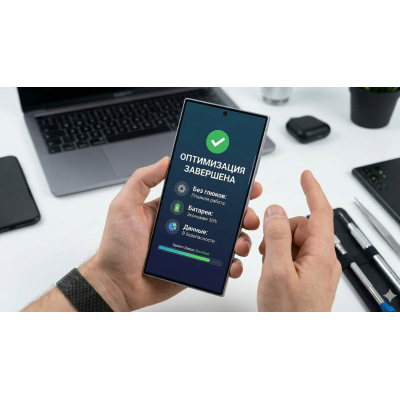
Первое правило при покупке нового (особенно б/у) Samsung: сначала обновляем прошивку, потом переносим данные. На ранних версиях ПО часть нужных настроек может отсутствовать (например, ползунок насыщенности в режиме «Насыщенные»), а обновление поверх уже перенесённых данных иногда даёт перегрев, баги и «слетевшие» настройки.
-
Правильный старт: обновление → сброс → чистая настройка
Подключитесь к Wi-Fi.
Настройки → Обновление ПО → Загрузка и установка (поставьте последнюю версию).
После обновления сделайте сброс (если телефон б/у — обязательно):
Настройки → Общие настройки → Сброс → Сброс данных.При первом запуске:
отчёты/диагностику и лишние галочки можно не включать;
перенос данных на этом этапе лучше пропустить, чтобы сначала настроить систему «чисто».
-
Регион и важный нюанс (до сброса)
Если вам критична запись звонков, это иногда зависит от региона прошивки. Регион после сброса может не меняться так, как ожидаете, поэтому такие решения лучше принимать до финальной настройки (и всегда учитывайте законы вашего региона).
-
Аккаунты и мессенджеры без потерь
Создайте/войдите в Samsung Account (лучше отдельный, не путать с Google). Он пригодится для Galaxy Store, поиска устройства, фирменных функций.
WhatsApp: перед переездом сделайте резервную копию:
WhatsApp → Настройки → Чаты → Резервная копия чатов (иначе переписки можно потерять). -
Защита и разблокировка: делаем сразу правильно
Поставьте графический ключ/ПИН (нужен, в том числе, для платежей).
Добавьте и отпечаток, и лицо — вместе это надёжнее по удобству.
Зарегистрируйте 2 пальца (правой и левой руки).
Важно: защитное стекло может мешать датчику отпечатка. Решения:временно снимите стекло и добавьте отпечаток заново;
используйте совместимое тонкое стекло/плёнку;
при необходимости включите повышенную чувствительность экрана.
-
Экран: чтобы было красиво и без лишнего расхода
Дисплей → Режим экрана → Насыщенные → Доп. параметры → Насыщенность — настройте под себя (после обновления пункт обычно появляется).
Разрешение: если важнее автономность — оставьте FHD+, QHD+ включайте только если реально нужно.
Тайм-аут экрана: поставьте 2 минуты (30 секунд раздражают и мешают).
Always On Display: если не пользуетесь — отключите (экономит батарею).
-
Управление: жесты, без лишних панелей и ассистентов
Навигация: включите жесты вместо кнопок (экран больше, удобнее).
Edge-панели: отключите, если не пользуетесь (или сделайте максимально прозрачными).
Уберите запуск цифрового ассистента жестами из углов, если он вам не нужен.
-
Звук и вибрация: один раз настроили — и забыли
Звуки и вибрация: выберите приятный рисунок вибрации, включите системные вибрации.
Включите вибрацию при звонке, чтобы не пропускать вызовы в шуме/метро.
-
Геолокация и лишние разрешения
После установки приложений зайдите в:
Настройки → Местоположение/Разрешения и оставьте геодоступ только тем, кому он реально нужен (карты/такси).
Отключите историю местоположений и лишние «оповещения», если не используете — меньше фоновых процессов.
-
Чистим предустановки и наводим порядок
Удалите/отключите ненужные предустановленные приложения (соцсети, сервисы, которыми не пользуетесь).
Отключите лишние ленты на главном экране (например, левый экран с рекомендациями), если раздражают.
В шторке быстрых настроек выставьте самое нужное наверх: NFC, фонарик, моб. данные, геолокация, Wi-Fi, Bluetooth.
-
Перенос данных: только «выбранное»
Если переносите со старого Samsung через Smart Switch — выбирайте «Выбранное», а не «Всё».
Почему: перенос «всего подряд» часто тащит старые настройки и мусор, и вы теряете смысл чистой настройки. -
Камера: базовые параметры на каждый день
Видео по умолчанию: FHD 60 fps — выглядит плавно и не забивает память как 4K.
Фото: снимайте в 3:4 — это полный размер матрицы. Режимы «во весь экран» часто просто обрезают кадр и уменьшают реальное разрешение.
если возникли вопросы - напишите нам
@Mobilo4ka_Global поможем с выбором техники и настройки для наших клиентов .


