


iPhone на iOS 26: настройка «под себя» за один вечер — перенос без мусора, батарея, дисплей и камера
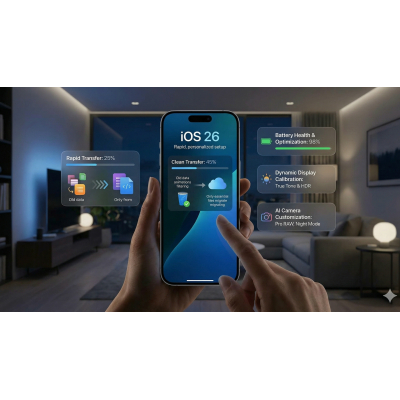
Начните с правильного переноса. Самый «чистый» вариант — перенести данные напрямую со старого iPhone (кабель или Wi-Fi), а не восстанавливаться из резервной копии iCloud/компьютера: так ниже риск, что старые ошибки и кривые настройки переедут на новый смартфон. Ориентир по времени: 250 ГБ могут переноситься около 3 часов, затем отдельно догружаются приложения из App Store. Плюс: после такого переноса обычно минимум приложений просит повторную авторизацию — многие работают сразу после первого запуска.
-
Быстрый вход в настройки текущего приложения
Сделайте кнопку в Пункте управления, которая открывает настройки того приложения, где вы сейчас находитесь — это экономит минуты каждый день.
Как настроить:Команды → + → Новая команда.
Добавьте действие «Открыть настройки приложения» (или аналогичное действие перехода в настройки нужного приложения) и сохраните команду, например App Settings.
Пункт управления → удержание → Добавить элемент → Быстрая команда → выберите App Settings.
Теперь: открыли Камеру/Фото → Пункт управления → одна кнопка → вы сразу в настройках нужного приложения. -
Кнопка действия как «меню команд», а не одно действие
Команды: продублируйте самые нужные команды (чтобы не ломать оригиналы).
Выделите их → Переместить → Новая папка (например, Action Button).
Настройки → Кнопка действия → Быстрая команда → Показать папку.
В итоге по нажатию кнопки действия открывается список ваших 3–6 сценариев. -
Ночная яркость ниже «минимума»
В iOS можно сделать экран заметно темнее, чем даёт ползунок яркости.
Настройки → Универсальный доступ → Дисплей и размер текста → Понижение точки белого.
Поставьте комфортное значение (часто удобно 80–90%).
Сделайте команду «вкл/выкл Понижение точки белого» и добавьте её в папку кнопки действия.
Автоматизация: Команды → Автоматизация → Время суток (07:00) → Выключить Понижение точки белого, чтобы утром яркость возвращалась к обычной.
-
Аккумулятор: режим «каждый день» и режим «поездка»
Настройки → Аккумулятор → Зарядка: поставьте лимит 90% на каждый день.
Перед дорогой/съёмкой — временно 100%.
Включите Адаптивный режим питания (а уведомления о нём, если мешают, отключите).
Энергосбережение включайте только когда заряд реально заканчивается: оно режет фоновую активность, и часть уведомлений может приходить с задержкой.
-
Дисплей и автономность без потери уведомлений
Хотите принудительно 60 Гц без энергосбережения: Универсальный доступ → Движение → Ограничение частоты кадров.
Экран всегда включён: отключите полностью — получите максимум экономии; если нравится AOD, но хочется меньше расхода — оставьте часы/виджеты, а обои на AOD выключите.
Включите Автояркость: Универсальный доступ → Дисплей и размер текста → Автояркость — именно так iPhone выдаёт пиковую яркость в сложном освещении.
-
Удобство одной рукой на Pro Max
Удобный доступ (Reachability): Универсальный доступ → Касание → Удобный доступ. Затем сдвигайте интерфейс вниз жестом по нижней области экрана.
Компактная клавиатура: зажмите глобус → выберите клавиатуру вправо/влево — печатать одной рукой гораздо легче.
-
Камера: быстрый запуск, резкость и «профи»-видео
Camera Control на заблокированном экране: Настройки → Камера → Camera Control → отключите «только при включённом экране», чтобы кнопка работала сразу «из кармана».
В Camera Control оставьте только нужные параметры (например, масштаб/экспозиция/глубина), лишнее уберите — так управление становится предсказуемым.
Если ловите смазы — включите Live Photo, а затем в Фото выберите лучший кадр и сделайте его основным.
Чтобы iPhone напоминал о грязных линзах: Настройки → Камера → Советы → Протереть объектив (если пункт доступен). Накладки на объективы чаще портят качество — лучше просто протирать линзы.
Для видео: включите блокировку баланса белого (если снимаете длинные планы и меняете свет) — иначе цвет будет «гулять» и монтировать станет сложнее.
Если пишете себя на телевик и голос становится тише — подключите наушники и в элементах управления выберите микрофон наушников как источник входа.
-
Быстрые правки «раздражителей»
FaceTime: Настройки → FaceTime → отключите лишние адреса/почты, чтобы вызовы шли только на нужные контакты.
Чтобы не звонили все устройства дома: Настройки → Телефон → Вызовы на других устройствах → выключите ненужные (например, iPad).
Скриншоты без полноэкранного предпросмотра: Настройки → Основные → Снимки экрана → отключите «Предпросмотр на весь экран» — миниатюра будет появляться аккуратно и не мешать.
Если возникли вопросы — напишите нам:
@Mobilo4ka_Global — поможем с выбором техники и настройкой для наших клиентов.


